加入・サービス内容について
A.ご連絡をいただければ、営業担当がご自宅までお伺いいたします。
その他、電話・ホームページ・FAX・営業窓口でも加入申し込みが可能です。 詳しくはサービス案内ページをご覧下さい。
※お申し込みいただいてから開通までに約1~2週間かかります。
※工事の混み具合によってはご希望日に伺えない場合がございますので、お申し込みはお早めにお願いいたします。
※インターネットサービスの最低利用期間は課金開始から2年間です。
A.山梨市内(旧山梨市・山梨市牧丘町・山梨市三富)にお住まいの方が対象です。
市外での利用はできません。 (山梨CATVのサービス範囲内)
A.加入できます(一部を除く)。 ※詳しくはお問い合わせ下さい。
ただし、加入工事の前に家主の方の承諾書と第三者の保証人届が必要です。
書類はこちらをご利用下さい → ◆ふるーつねっと必要書類
ダウンロード(印刷)が出来ない場合はFAXもしくは郵送いたしますのでご連絡ください。
(下見を行なう場合は下見時にお渡しします)
A.加入できます。2003年5月から全ての団地でのインターネット加入が可能となりました。
ただし、加入工事の前に第三者の保証人届が必要です。
書類はこちらからダウンロードできます → ◆ふるーつねっと必要書類
ダウンロード(印刷)が出来ない場合はFAXもしくは郵送いたします。
(基本的に団地の場合は下見は必要ありません、書類が揃い次第工事を行います)
A.可能です(一部を除く)。 ※詳しくはお問い合わせ下さい。
A.電話回線ではなく、CATVの放送用回線網を使用したインターネット接続サービスです。回線料金と接続料金を含んだサービスなので「プロバイダ契約」は必要ありません。
A.プライベートコースの場合、チャット・音声チャット・ネットミーティング・ネットワークゲームで一部ご利用いただけないアプリケーションがございます。くわしくはお問い合わせ下さい。
接続方法について
A.利用できません。
インターネットは双方向の通信をおこないます。テレビ端子に分配器を挿入してパソコンなどを接続し、同時にテレビも見ることも可能とした場合は、テレビからの雑音が混入し、CATVインターネット通信全体に悪い影響を与えてしまいます。そのためインターネット専用線の引き込み工事が必要となります。
A.同一敷地内で分配器などにより同軸ケーブルを分岐させる工法を弊社ではとっておりません。
ONUを2台設置する場合、それぞれ独立した契約となります。無線LANを利用できる環境であれば、無線LANをお勧めします。
ご連絡いただければ接続環境について調査にお伺いします。
A.「無線LANルーター」を設置すると離れた場所(例:1階と2階)でもインターネットを利用できます。
山梨CATV(ふるーつねっと)への申し込み等は必要ありません。
【設置イメージ】
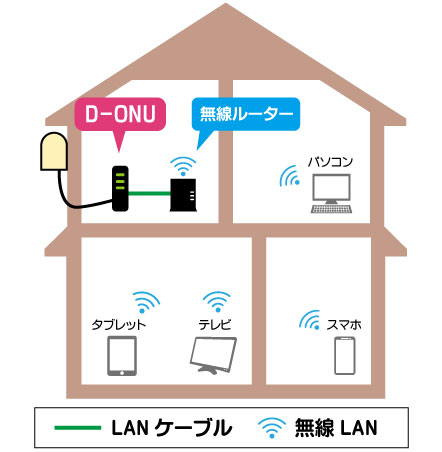
ただし、建築条件や干渉環境によっては使用に適さない場合がありますので、購入に際しては直接メーカーにご相談ください。
ふるーつねっとでは無線LANルーター代理購入・セットアップサービス(有料)を行なっております。詳しくはお問い合わせ下さい。
A.もっとも簡単な方法はルーターもしくはHUB(ハブ)を購入し、LANケーブルで下図のように接続します。
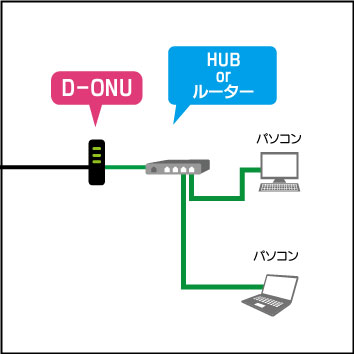
2台のパソコンを別々の部屋に置く場合に、壁に穴を開けるのが美観上好ましくない場合は、無線LANルーターの利用をおすすめします。
A.市販のルーター(またはHUB)を接続していただければ可能です。
無線(Wi-Fi)接続の方法・パスワード等ははルーターの取扱説明書をご確認ください。
A.VPN接続には、現在おもに「PPTP」、「IPSec」という2つの接続方式があります。
どちらの方式で接続可能かは、お客様の契約されているコースにより異なります。
| ・プライベートコースをご利用のお客様 |
| PPTP方式のみ接続可能です。 (プライベートアドレスとグローバルアドレスを変換する局内装置が、IPSecには未対応のためIPSec方式はご利用になれません) |
| ・DHCPグローバル、固定グローバルコースをご利用のお客様 |
| PPTP、IPSec両方式とも接続可能です。 |
A.推奨の機種は特にありませんが、CATV対応とあるルータなら問題ないと思われます。
ふるーつねっとでは無線LANルーター代理購入・セットアップサービス(有料)を行なっております。詳しくはお問い合わせ下さい。
プランについて
A.ホームページから、もしくはお電話で受け付けております。
営業時間内であれば、すぐにプランを変更できます。
料金は日割り計算し、翌月の請求に合算して請求となります。
◆注意◆
プランを下げる場合は料金の日割り請求はできませんのでご了承下さい。
前月の20日までにプラン変更希望のご連絡をお願い致します。
A.登録通知書をご確認いただくか、弊社までお問い合わせ下さい。
A.D-ONUと端末(ルーターやパソコン)をつなぐLANケーブルは古くなっていませんか?もしくはカテゴリー5の場合は100Mbpsしか速度が出ないのでご利用のプランによってはカテゴリー5e以上のLANケーブルが必要です。
・ルーターをご利用の場合・・・ルーター側の不調も考えられます。ファームウェアは最新の状態でしょうか?一度電源を切/入して様子を見てください。
・パソコンをご利用の場合・・・ウイルス対策ソフトなど、常駐のアプリケーションソフトが通信等を行っていると速度を遅く感じることがあります。
常駐のアプリケーションソフトまたはWindowsパソコンの場合は「WindowsUpdate」でパソコンが最新の状態になっているかをご確認下さい。
常駐ソフトに問題が無い場合は、弊社で貸し出している通信機器(D-ONU)の不調も考えられますので、一度インターネットサポート担当までご連絡ください。
手続きについて(解約・休止・移設)
A.可能です。
休止設定・解除は有料【各2,200円(税込)】となります。
12ヶ月間利用料はいただきませんが、13ヶ月以上休止の場合は、休止開始13ヶ月目から月々550円(税込)のリース料をいただきます。再開希望の際にはご連絡下さい。
A.解約手続きは月単位にて承っております。
解約をしたい月の前月の20日までに解約のご連絡をお願いします。
使用料を月の初めにお支払いしていただく都合上、早めのご連絡をお願い致します。
ご連絡が20日を過ぎた場合は、翌々月の解約となる場合もございますので、あらかじめご了承ください。
(例:4月から使用停止をご希望の場合は3月20日までにご連絡ください)
★ふるーつねっとでお貸ししているONUを撤去する工事が必要になりますので、早めに(引っ越される場合は1週間前までには)ご連絡ください。
※ふるーつねっとの最低利用期間は2年です。
★解約翌月よりメールアドレス(メールアカウント)とホームページは使用できなくなりますので予めご了承ください。
★最低利用期間に満たない解約について★
契約期間に応じた残りの工事費をお支払いいただきます。(詳細はこちら)
A.休止期間中の保留されたメールアカウントに着信したメールはそのままとなります。 ふるーつねっとメール以外のアカウントへのメール転送(無料)、またはWEBメールのご利用をお勧めします。
A.移設工事が必要です。(加入工事と同様に下見も必要です)
■ふるーつねっと移設料金 今なら移設料金は0円!
[A]CATV加入済みの場合:11,000円(税込)※CATVの移設費は含まれません
[B]インターネットのみ加入の場合:22,000円(税込)
メールについて
A.スプールサイズ(サーバーに保存しておける容量)は、50MBです。
また、ホームページの容量は1GBです。
A.基本メールアカウント1個とさらにお客様のご希望により追加メールアカウントを3個まで月額基本料金の中でご利用いただけます。
追加メールアカウント4個目から月額330円(税込)でご利用いただけます。
電話・メールまたは加入者サポートからお申し込みください。
A.

A.可能です(有料)。変更料金は1回につき1,100円(税込)です。
メールアドレスの変更手続きは窓口もしくはサポートページの「各種手続き申込み」からお願いします。
「メールアドレス削除・変更」にチェックを入れ詳細ボックスに変更したいメールアドレスと希望のメールアドレスを入力して送信してください。
後日弊社より登録通知書を郵送いたします。通知書が届いたらメールを送受信している端末の設定を変更してください。
A.ホームページ上で行えます。
1.こちらのメールアドレス管理画面を開きます
2.ログイン画面が表示されるのでユーザー名にメールアドレスとパスワードにメールパスワードを入力しログインボタンをクリック
3.メール管理画面が表示されたら「メールアカウント設定を変更」をクリック
4.メールアドレス下の「転送」タブをクリック
5.「メール転送をオンにする」のチェックボックスにチェックを入れる
6.「受信メールを次のメールアドレスに転送」の右枠の中へ転送先のメールアドレスを入力し、「OK」をクリックして完了です。
7.ページ右上のメールアカウントをクリックし「ログアウト」をクリック。
A.休止期間中の保留されたメールアカウントに着信したメールはそのままとなります。
会社や携帯へのメール転送(無料)もしくはWEBメールの利用をお勧めします。
A.読めます。
Webブラウザでメールを送受信できる「Webメール」サービスをご利用ください。
A.ふるーつねっとのメールサーバーが停止すると、送り先のメールサーバーがメールを保留します。サーバーが運転開始すると、再送されるので心配いりません。通常は、5日以上停止しないかぎりメールは届きます。
A.基本的には可能です。
リモートからのメールの読み出しは、ほとんどのプロバイダーで可能ですがメールの送信についてはプロバイダ毎に対応が異なりますので、メールを利用しているプロバイダにご確認ください。
A.いろいろなケースが考えられます、以下のチェックをお願いします。
(1)アカウント名、パスワードを間違えていませんか?大文字と小文字を打ち間違えていませんか?
(2)電子メールアドレスは正しく入力されていますか?→接続マニュアルをご参照ください
(3)お使いのメーラー(メールを見るアプリ)の受信設定で”起動時に受信しない”や”自動読み取りを行わない”設定になっていませんか?→『送受信(受信)』ボタンをクリックしてみましょう
(4)メール受信サーバー名( secure.fruits.jp )を間違えていませんか?
(5)誤ったメールアドレスを相手に伝えていませんか?
(6)今まで使えていたのに急に使えなくなった場合は、ウイルス対策ソフトの影響が考えられます。
ウイルス対策ソフトの有効期限が切れていないかご確認ください。もしくはメーラー(メールを見るアプリ)が制限されていないかご確認ください。
A.アカウント名やパスワードを間違えている可能性があります。もしくはメールサーバーの容量をオーバーして新しいメールが届かなくなっている可能性があります。
ご利用中のメールソフトの設定によって、メールサーバーの保存容量(50MB)を超えてしまう(サーバにメールが溜まり続けてしまう)可能性があります。

ご利用中のメールソフトの設定をご確認ください。
※メッセージのコピーをサーバーから削除する方法・・・【下記ページ】参照

A.こちらのアドレス宛てにメールを送信してください。 test@fruits.jp
内容は未記入で構いません。「メール設定【確認試験OK!】」と言うメールが届けば、設定は間違いありません。
ホームページ作成・公開
A.1GB(1ギガバイト)まで月額基本料金の中でご利用いただけます。
A.FTPアカウントを作成する必要があります。→サポートページの「各種手続き申込み」からお願いします。
お客様のURLは「https://fruits.jp/~FTPアカウント/」になります。
ホームページアップロードに必要な情報は以下の通りです。
| サーバー名 (ホスト名) |
ftp.fruits.jp または お客様のFTPアカウント.fruits.jp ホスティングをしているお客様は「ftp.独自ドメイン」
|
| アカウント名 (ユーザー名) |
お客様のFTPアカウント ホスティングをしているお客様は「独自ドメイン」 |
| パスワード | お客様のFTPパスワード |
| 初期のパス 転送先フォルダ名 転送先アドレス |
/(スラッシュ) または 指定しない |
A.FTPソフトの機能をご利用下さい。 不明な場合は弊社までご連絡ください。
A.利用できません
接続端末 ONU
A.LAN2ポートは光電話「ケーブルライン」をご利用いただくためのものなので、パソコンやルーターを接続しても使用できません。複数台の端末を接続するときはLAN1ポートと端末を接続して下さい。
A.弊社オペレーションセンタにて故障監視を行っているため、通常はオンのままにしていただきたいのですが、長期に不在の場合はコンセントを抜いても構いません。
A.近くで雷鳴が聞こえたら、ONUやパソコン、周辺機器電源プラグをコンセントから外しましょう!
落雷により、コンセント部分から雷サージ(雷の影響により発生する過渡的な異常高電圧)が入り、パソコンからONUへ流れていくと、過電圧によりパソコンや周辺機器(ルータやハブ)のLANポート、ONUが故障する事があります。場合によってはパソコン本体やルーターなどが故障する可能性もあります。
CATVケーブルの場合、雷サージは保安器でガードされ、宅内に入ることはほとんどありません。※万が一 ONU、TA等が故障した場合は、無償で交換にお伺いします。
その他質問・困ったこと
A.ふるーつねっとでご利用のメールのパスワードを忘れてしまった、登録通知書を紛失してしまった場合は登録通知書を再発行(無料)しますので、電話でご連絡ください。
メールが受信できる場合は、再発行ページからパスワードを変更することができます。※新しいパスワードへ変更する必要があります。
その他のパスワード(無線ルーターのパスワードやその他サービスへのログインパスワードなど)は弊社では管理していません。ご利用サービスのサポートへお問い合わせください。
電話受付:0553-22-6822
窓口にて直接受け取る場合、身分証明書(免許証、保険証、学生証など)が必要です
【 営業時間 午前9時00分~午後5時 (日曜・祝日を除く)】
A.音声や連絡先などが表示されてもあせらず、その画面の指示には従わないでください。
タスクマネージャを表示しブラウザを閉じましょう。
タスクマネージャでのブラウザの閉じ方
1.キーボードの「Ctrl」「Shift」「Esc」3つを同時に押す(何も起こらない場合はキーボードの「Ctrl」「Alt」「Delete(Del)」3つを同時に押してタスクマネージャを選択する)
2.タスクマネージャが起動するので「プロセス」の中からブラウザ(Microsoft Edge など)を選択して「タスクを終了する」をクリック